ساخت لیست کشویی وابسته در اکسل با استفاده از نامگذاری محدوده و تابع لیستهای کشویی پیشرفته در اکسل به کاربران امکان میدهند تا فهرستهای ذکی ایجاد کنند که گزینههای آنها بر اساس انتخاب در لیست دیگر تغییر میکند.
این روش صرفهجویی در زمان ورود دادهها را افزایش میدهد و احتمال خطا را بهطور قابلتوجهی کاهش میدهد.لیست کشویی وابسته در اکسل چیست؟لیست کشویی وابسته نوعی فیلتر هوشمند است که مقادیر نمایش دادهشده در آن بر مقدار انتخاب شده در یک لیست دیگر میشود. به عنوان مثال، وقتی برند موبایل در ستون اول انتخاب میشود، لیست مربوط به آن برند فقط در ستون دوم نمایان میشود.
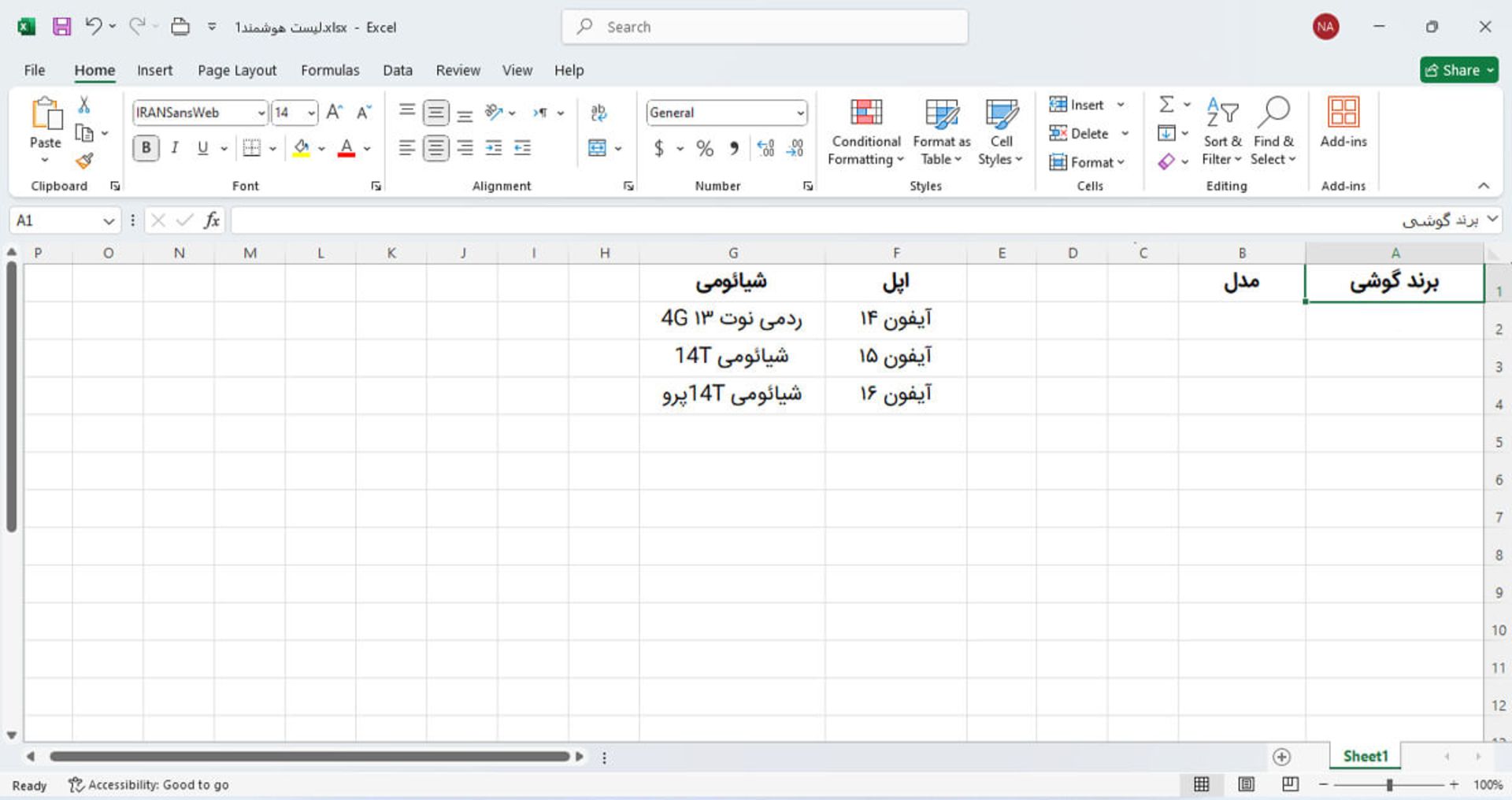
ر اکسلبرای مثال عملی، فرض میکنیم برندهای اپل و شیائومی را در لیست اول و مدلهای آنها در ستونهای مجزا تعریف میکنیم.
پس از آمادهسازی دادهها، مراحل زیر را بهتره انجام دهید.۱. آمادهسازی دادههادر ستون A، سلول را برند گوشی و را مدل نامگذاری کنید. سپس در سلولهای و، برندها را بنویسید اپل در و شیائومی در در خلايا زیر هر برند، مدلهای مرتبط را وارد کنیدستون F (اپل) آیفون ۱۴، آیفون ۱۵، آیفون ۱۶ستون G (شیائومی) ردمی نوت ۱۳ ۴G، شیائومی 14T، شیائومی 14T پرو۲.
تایپ کنید و بزنید.همان عمل را برای سلولهای تا انجام دهید و نام شیائومی را در وارد کنید.۳.
ایجاد لیست کشویی اصلی لیست اول را در ستون A (از ) برای انتخاب برند میسازیم که مستقل است.سلولهای مورد نظر در ستون A (مثلاً ) را انتخاب کنید، ن ł را شامل نشوید.تب > را باز کنید.در تنظیمات، را روی بگذارید و در، محدوده (عنوانهای برندها) را انتخاب کنید.OK را بزنید؛ حالا در ستون A یک منوی کشویی با گزینههای اپل و شیائومی دارید.۴.
ایجاد لیست کشویی وابسته حالا نوبت به لیست مدل در ستون B میرسد که باید بر اساس انتخاب در ستون A تغییر کند.سلولهای مورد نظر در ستون B (مثلاً ) را انتخاب کنید.
> را باز کنید.در فیلد، فرمول زیر را وارد کنید =توجه اگر خطا داد، على زر را بزنید تا شود.OK را بزنید.حالا وقتی در ستون A برند اپل را انتخاب کنید، در ستون B فقط مدلهای اپل نشان داده میشود؛ و برعکس برای شیائومی نیز.نکات مهم در استفاده از لیست کشویی وابستهاگر مقادیر لیست خالی باشند، ممکن است اخطاری نشان دهد؛ فقط روی کلیک کنید و فرآیند را ادامه دهید.برای بهروزرسانی لیستها، کافی است یا نام مدلهای در ستونهای F و G را تغییر دهید؛ لیست کشویی بهصورت خودکار بهروز میشود.میتوانید نامهای محدوده را بدون فاصله یا با کاراکتر زیرخط (_) بنویسید تا از خطاهای ارجاع جلوگیری شود.ویرایش و حذف لیست کشوییبرای تغییر لیست یا حذف آنسلول مورد نظر را انتخاب کنید.
> را باز کنید.برای ویرایش، را تغییر دهید؛ برای حذف، دکمه را بزنید و سپس کلید میانبر برای دسترسی سریع به لیست کشوییبرای باز کردن منوی کشویی بدون استفاده از ماوس، کلیدهای + را فشار دهید. این میانبر کاربری را در کار با فرمهای اکسل تسهیل میکند.استفاده از این تکنیک نه تنها در پروژههای ساده بلکه در نمایشچهای بزرگ دادهای نیز به بهینهسازی فرآیندهای ورود اطلاعات و کاهش اشتباهات کمک میکند.
تسلط روی ساخت لیستهای داینامیک در اکسل یک قدم مهم به سمت تبدیل شدن به کاربر پیشرفته این نرمافزار محسوب میشود.اگر به دنبال آموزشهای عملی اکسل برای tă سرعت کار هستید، مقاله ترفندهای اکسل در مجله فرنگی منبعی عالی برای ادامه یادگیری است.