آموزش کامل نصب اندروید ۱۶ قبل از انتشار رسمی, گوگل با انتشار نسخه پیشنمایش توسعهدهندگان اندروید ۱۶، برنامه بهروزرسانیهای سالانه خود را تغییر داد و این نسخه را چند ماه زودتر از موعد عادی در اختیار گان قرار داد.این نسخه صرفاً برای تست توسط توسعهدهندگان، شرکتهای سازنده نرمافزار و تولیدکنندگان موبایل طراحی شده و نصب آن روی دستگاه اصلی کاربری به دلیل عدم پایداری و باگها توصیه نمیشود.قبل از هرگونه اقدام، باید مطمئن شوید که دستگاه شما از میان گوشیهای پیکسل پشتیبانیشده در لیست است، چرا که در حال حاضر هیچští از برندهای دیگر چون سامسونگ یا شیائومی امکان دریافت این آپدیت را ندارند.آمادهسازی گوشی برای دریافت اندروید ۱۶برای شروع، باید حالت توسعهدهنده را در گوشی فعال کنید.
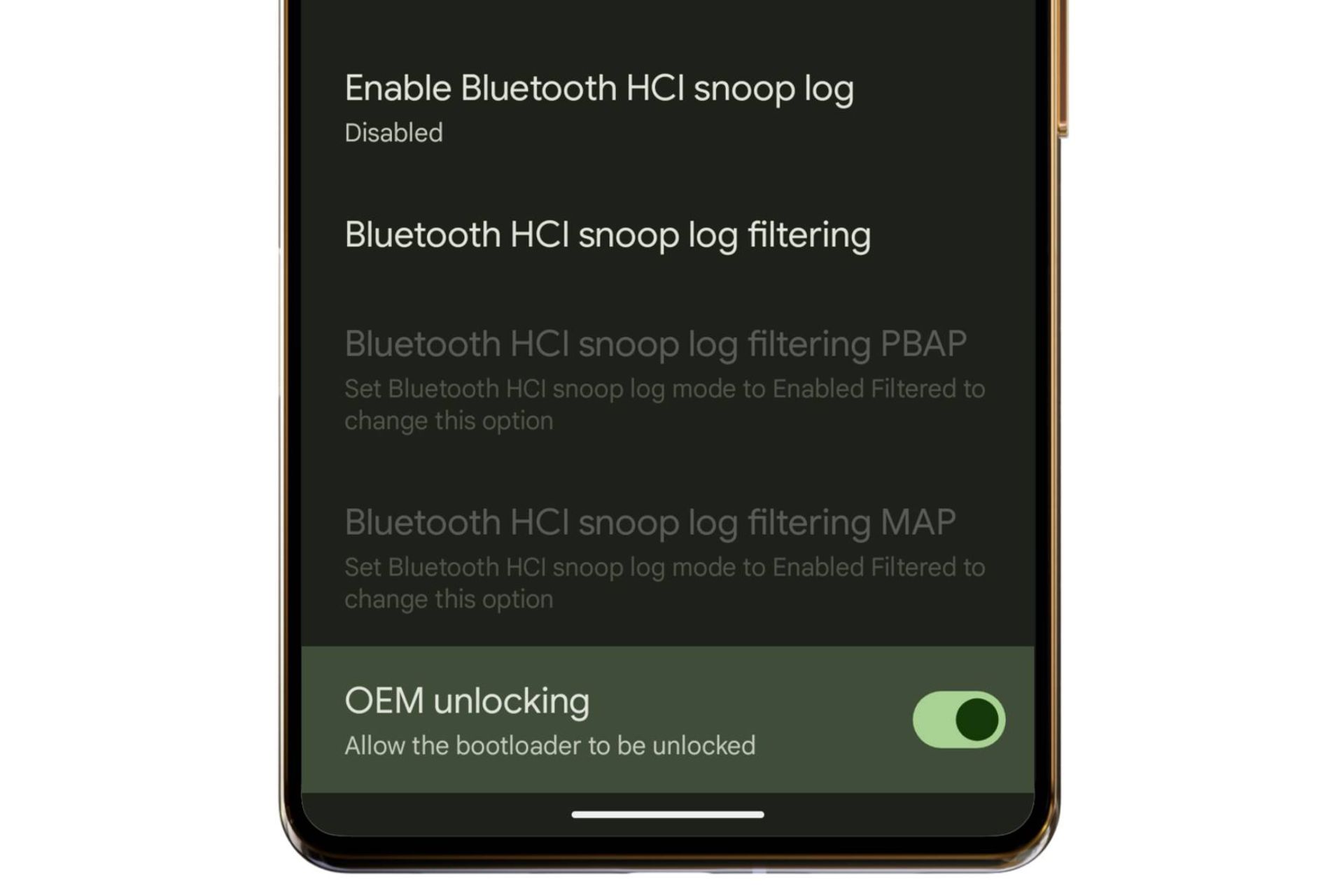
برای این کار به بخش دربارهی گوشی در تنظیمات بروید و هفت بار متوالی روی شمارهی ساخت بزنید تا منوی توسعهدهنده فعال شود.سپس به مسیر سیستم > گزینههای توسعهدهنده وارد شوید و دو تنظیم زیر را فعال نمائیدبازکردن قفل OEM کارخانه (OEM )حالت اشکالزدایی USB (USB )پس از فعالسازی این دو گزینه، گوشی خود را از طریق کابل USB به کامپیوتر متصل کنید و در نوار اعلان گوشی، حالت اتصال USB را بر انتقال فایل یا حالت خودکار تنظیم نمایید.نصب اندروید ۱۶ از طریق ابزار فلش وبسادهترین روش برای دریافت این نسخه، استفاده از ابزار فلش مبتنی بر وب است که در مرورگرهای کروم یا مایکروسافت اج قابل دسترسی است و از ویژگی استفاده میکند.مرورگر خود را باز کنید و به صفحهی رسمی ابزار فلش اندروید مراجعه نمایید.
بده را فعال کنید تا کانال اشکالزدایی بین دو دستگاه برقرار شود.سپس لیست فایلهای د مربوط به دستگاههای پشتیبانیشده را مشاهده خواهید کرد.
فایل مناسب برای مدل پیکسل خود را انتخاب کرده و دکمه را بزنید.در فرآیند فلش، موافقت خود را با کردن انتخابشده بدهید و منتظر بمانید تا دستگاه ریبوت شود و وارد حالت گردد.پس از اتمام प्रक्रिया، پیام تکمیل را مشاهده خواهید کرد.
ي از فلش کردن با ابزار تحتوب موفق نشوید، امکان دارد استفاده از هاب یا آداپتور USB باعث ایجاد مشکل در اتصال شده باشد.
در چنین مواردی، تلاش با کابل مستقیم بهتر است.در موارد نایست، ممکن است دستگاه بهدرستی بوت نشود؛ در این حالت لازم است دستگاه را بهصورت دستی خاموش کنید و آن را وارد حالت نمایید تا بتوانید فرآیند را از نو شروع کنید.بعد از نصب موفقیتآمیز اولین، بروزرسانیهای بعدی بهصورت OTA دریافت خواهند شد و نیازی به çõ دستی نخواهید داشت.